VPS

Những ứng dụng tạo localhost phổ biến và chuyên nghiệp

Những ứng dụng tạo localhost thường được sử dựng cho mục đích test code web và chạy thử các ứng dụng web trên môi trường máy chủ web thực tế 
Đối với code web có nhiều ngôn ngữ khác nhau để tạo website, nên tạo localhost cũng là cách đơn giản và hiệu quả nhất để kiểm tra. Và các công cự ứng dụng tạo localhost được leeitj kê dưới đây có thể giúp cạn có những lựa chọn phù hợp cho các dự án web của các bạn nhé
Để nhắc đến hệ thống máy chủ ảo trên máy cục bộ localhost. Chúng tao có rất nhiều ứng dụng hỗ trợ. Sau đây tôi xin giới thiệu cho các bạn dach sách các ứng dụng hay và được sử dụng phổ biến:
Chi tiết

Cài đặt WordPress trên Linux VPS

Trước khi tiến hành cài đặt WordPress, server cần cài đặt sẵn LEMP hoặc LAMP.

Các bước cài đặt WordPress trên CentOS

Tải WordPress
Đến folder chứa nội dung website (nếu dùng HocVPS Script thì là /home/domain.com/public_html/)
Chi tiết

Tên miền .COM tại 1&1 chỉ 0,99$

1and1 logo
Khi mình biết 1&1 cũng là lúc mình tìm mua domain cho website congdongchemgioblogspot.com . Và uy tín  của 1&1 cũng không thua kém các tên tuổi lớn như  Godaddy, Namecheap, Domain.com,  Chương trình này 1&1 áp dụng liên tục với chỉ 0,99$ cho domain .COM dành riêng cho khách hàng mới nên mỗi người chỉ đăng ký được 1 domain mà thôi.
domain 1 and 1 chi 99 cent
Ngoài ra, với gói WordPress Hosting giá cực tốt chỉ 0,99$/tháng. Chương trình này tương tự bên Godaddy. Đây là giá quá hời cho anh em sử dụng WordPress.
wordpress hosting 1 and 1
Thanh toán được bằng PayPal hoặc thẻ Visa/Master. Giá gia hạn năm sau là 14.99$.

Lưu ý: 1&1 sẽ thu hồi domain, không trả lại do vi phạm chính sách. Do đó, đừng cố đăng ký hơn 1 tên miền 0,99$ nha!

Hiện tại, 1&1 cũng đang giảm giá một số tên miền khác khá rẻ như .INFO 0.99$, .ORG 2.99$. Nhanh tay đăng ký luôn bạn nhé!
Tên miền ở 1&1 được sử dụng DNS, Whois Privacy ẩn thông tin miễn phí nhé, sau khi đăng ký xong cần kích hoạt thủ công.
Domain của blog này được mua tại 1&1 luôn nên bạn cần hướng dẫn quản lý domain tại đây. Hãy comment ngay bên dưới nhé!

Chương trình áp dụng khi đăng ký mới lẫn transfer tên miền. Nếu thanh toán bằng PayPal bạn sẽ không bị trừ tiền ngay mà vài ngày đến 1 tuần sau mới có yêu cầu thanh toán, các bạn cần lưu ý. Nên thanh toán bằng PayPal sẽ được accept nhanh hơn dùng thẻ Visa/Master.
Chúc bạn may mắn.
Chi tiết

Hướng dẫn quản lý tên miền ở 1&1

Tình hình là mình vừa đăng kí được tên miền congdongchemgioblogspot.com tại 1&1 với giá chỉ 0.99$/1 năm thôi đăng kí ngay nhé

Chú ý: 1&1 đang khuyến mãi giảm giá tên miền rất rẻ chỉ còn 0.99$/năm mà thôi.

Và gặp phải vấn đề trỏ tên miền về hosting tìm hiểu được thông tin trên chisecoupon.com hướng dẫn xin được chia sẻ lại với các bạn

Series: Hướng dẫn quản lý tên miền
  1. 1. Hướng dẫn quản lý tên miền ở Domain.com
  2. 2. Hướng dẫn quản lý tên miền ở Namesilo
  3. 3. Hướng dẫn quản lý tên miền ở Exabytes
  4. 4. Hướng dẫn quản lý tên miền ở BigRock
  5. 5. Hướng dẫn quản lý tên miền ở 1&1
  6. 6. Hướng dẫn quản lý tên miền ở Google Domains
  7. 7. Hướng dẫn trỏ tên miền ở Z.com

1&1 là một nhà cung cấp dịch vụ tên miền lớn trên thế giới nhưng do mới mở cửa với thị trường Việt Nam nên chưa phổ biến lắm. Trong bài viết này, mình sẽ hướng dẫn các bạn cách quản lý tên miền được đăng ký ở 1&1.
1and1 logo
Nội dung chính:
  1. Cấu hình căn bản cho tên miền
    1. Tắt tự động gia hạn
    2. Kích hoạt ẩn thông tin tên miền
    3. Unlock và transfer tên miền
  2. Thay đổi Nameserver tên miền
  3. Trỏ IP cho tên miền
  4. Tạo subdomain cho tên miền
  5. Thay đổi thông tin chủ sở hữu tên miền
Để bắt đầu, bạn hãy truy cập vào trang chủ 1&1, đăng nhập và click vào nút Manage Domain.
1and1 Control Panel
Sau đó toàn bộ tên miền bạn đã đăng ký cùng với các chức năng quản lý sẽ xuất hiện như bên dưới:
1and1 Domain Center

I. Cấu hình căn bản cho tên miền

Trong trang tổng quát Domain Center như hình trên, bạn hãy nhấn vào link Edit Domain Settings với tên miền muốn quản lý. Giao diện trang tiếp theo, Domain Settings sẽ hiện ra như sau:
1and1 Domain Settings

1. Tắt tự động gia hạn

Các tên miền đăng ký ở 1&1 được tự động gia hạn hàng năm. Tuy nhiên, bạn nên tắt chức năng tự động gia hạn này đi tránh mất tiền oan.
Để tắt tự động gia hạn tên miền, trong Basic Settings, bạn hãy click vào Disable ở dòng Auto renewal. Ngay lập tức dòng Auto renewal sẽ chuyển sang Off như hình bên trên.

2. Kích hoạt ẩn thông tin tên miền

Tất cả tên miền đăng ký ở 1&1 được miễn phí chức năng ẩn thông tin người đăng ký. Để kích hoạt chức năng này, cũng trong Basic Settings, ở dòng Private registration bạn hãy chọn Enable. Ngay lập tức trạng thái sẽ chuyển thành On như của mình bên trên.

3. Unlock và transfer tên miền

Trong Basic Settings, bạn sẽ thấy 1&1 hiển thị ngay Authorization code dùng để transfer tên miền sang nhà cung cấp khác mà không phải request gì cả. Nếu muốn transfer đi, bạn chỉ cần unlock tên miền bằng cách nhấn vàoDisable ở dòng Domain transfer lock.
Lưu ý tên miền đăng ký sau 60 ngày mới unlock được nhé.

II. Thay đổi Nameserver tên miền

Tên miền sử dụng Nameserver mặc định của 1&1 có tốc độ cập nhật khá chậm khi so sánh với những nhà cung cấp tên miền khác. Nếu bạn không muốn sử dụng Nameserver ở đây và muốn chuyển qua Nameserver trung gian hoặc Nameserver của nhà cung cấp Hosting thì có thể thực hiện từng bước như sau.
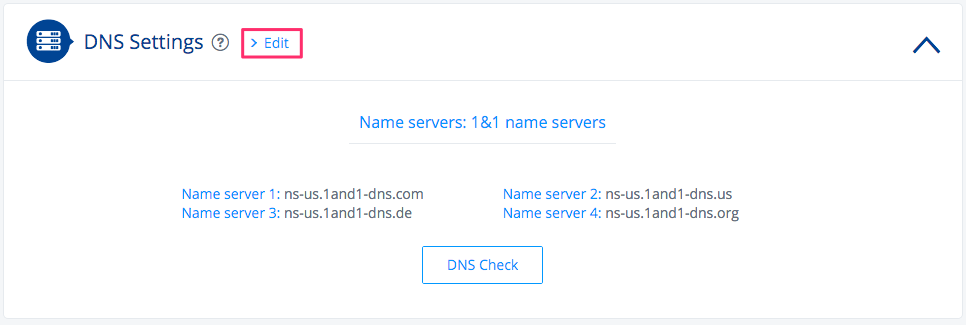
Trong trang Domain Settings, bạn nhấn vào DNS Settings, lúc này thông tin Nameserver hiện tại sẽ xuất hiện cùng với link Edit, click vào đó để thay đổi.
1and1 DNS Settings
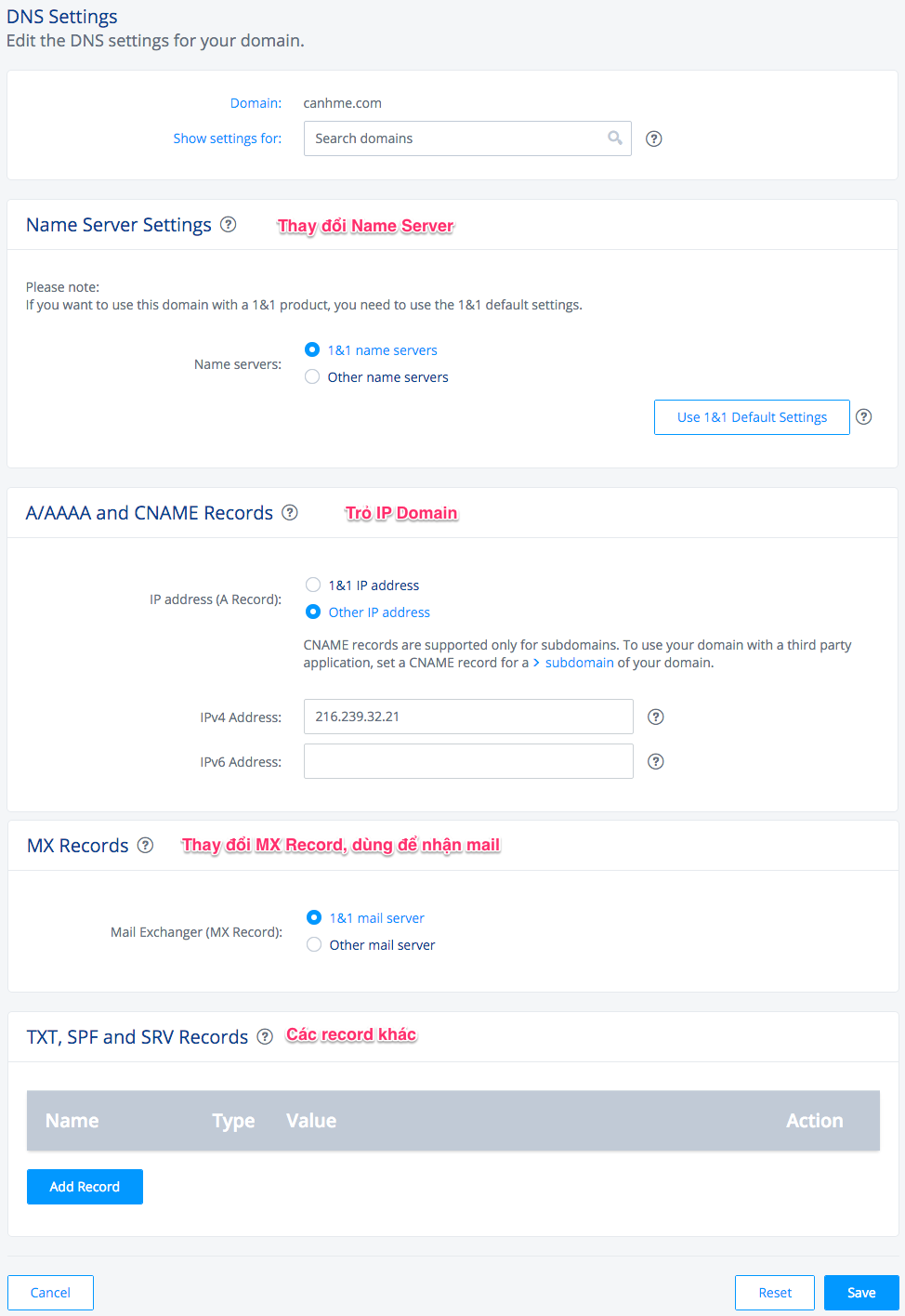
Giao diện trang Edit DNS Settings sẽ như sau:
1and1 Edit DNS Settings
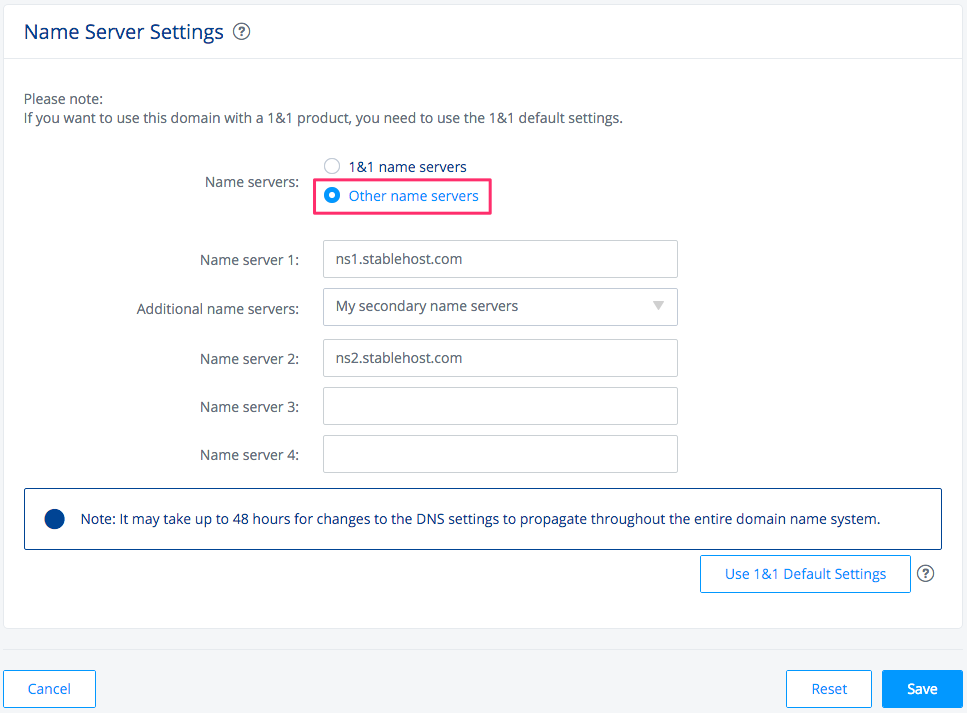
Để thay đổi, trong Name Server Settings, bạn chuyển từ 1&1 name servers sang Other name servers và nhập vàoName server 1. Ở dòng Additional name servers bạn chọn My secondary name servers rồi lần lượt nhập vào Name server 2 và 3, 4 nếu muốn.
1and1 Name Server Settings
Cuối cùng nhấn nút Save để lưu lại. Lưu ý có thể cần đến 48 giờ để thay đổi có hiệu lực.
Ngược lại, nếu muốn dùng Nameserver mặc định của 1&1 thì trong hình trên bạn chọn 1&1 name servers.

III. Trỏ IP cho tên miền

Nếu bạn sử dụng Nameserver của 1&1 và muốn trỏ tên miền về IP Hosting hoặc VPS, thao tác cũng thực hiện trong trang Edit DNS Settings.
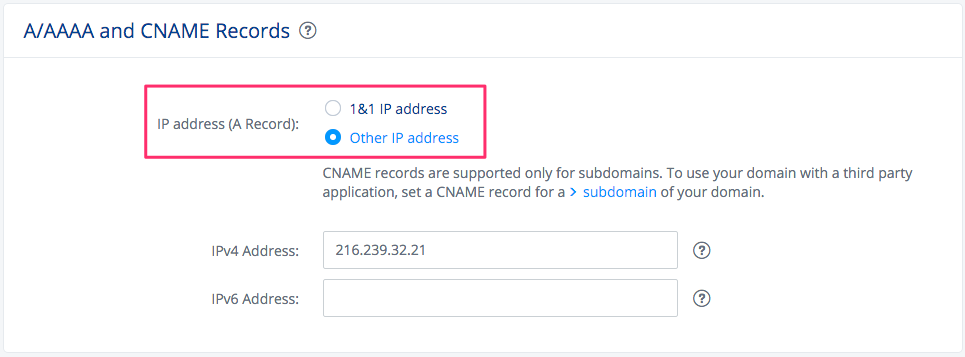
Ngay bên dưới Name Server Settings là phần A/AAAA and CNAME Records. Để trỏ tên miền sang IP mới, trong IP address (A Record) bạn chọn Other IP address rồi nhập địa chỉ IPv4 vào. Nếu muốn dùng IPv6 thì nhập luôn ở ô bên dưới.
Tro IP ten mien 1and1
Cuối cùng nhấn nút Save để lưu lại.
Tham khảo bài hướng dẫn sau nếu muốn trỏ tên miền về Blogspot.

IV. Tạo subdomain cho tên miền

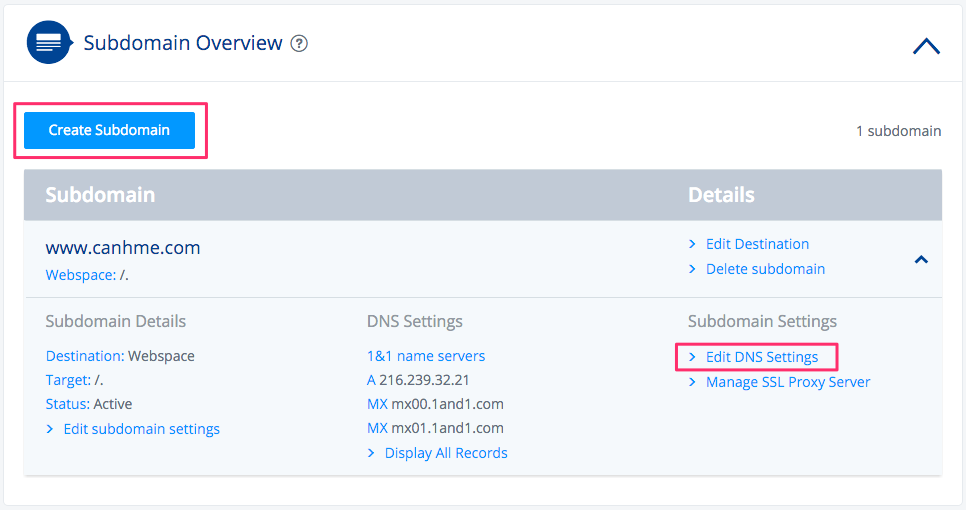
1&1 quy định record www sẽ thao tác cấu hình ở phần Subdomain, nên bạn cần phải quay ra ngoài trang Domain Settings. Trong phần Subdomain Overview, hãy nhấn nút Create Subdomain và nhập vào www để tạo thêm record.
Giao diện phần Subdomain Overview lúc này sẽ như sau:
1and1 Subdomain Overview
Tiếp theo bạn hãy click vào link Edit DNS Settings để cấu hình cho subdomain.
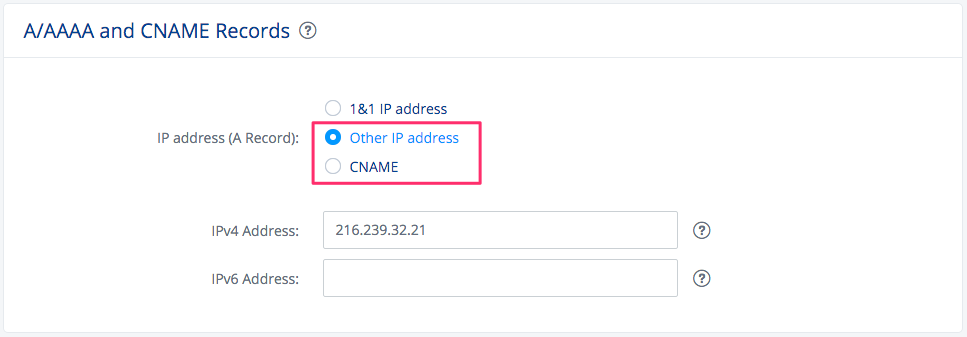
Giao diện trang DNS Settings sẽ tiếp tục xuất hiện, kéo xuống dưới, trong phần A/AAAA and CNAME Records bạn chọn Other IP address và nhập IP vào hoặc chọn CNAME và nhập Alias.
1and1 Tro IP cho Subdomain
Cuối cùng nhấn nút Save lưu lại. Để thêm Subdomain khác bạn thao tác tương tự.

V. Thay đổi thông tin chủ sở hữu tên miền

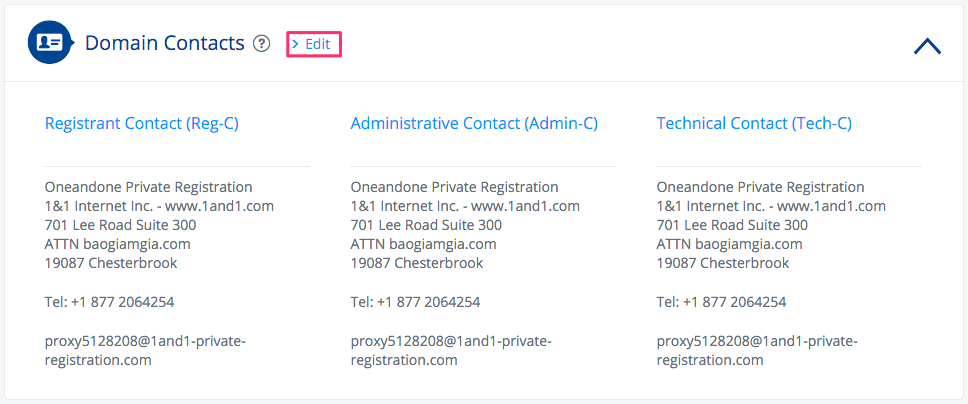
1&1 cung cấp chức năng ẩn thông tin miễn phí mình đã hướng dẫn kích hoạt trong phần I.2. Nếu bạn không sử dụng chức năng này thì có thể update thông tin đăng ký tên miền trong trang Domain Settings, phần Domain Contacts.
1and1 Domain Contacts
Nhấn link Edit để thay đổi thông tin.
Như mình đang sử dụng chức năng ẩn thông tin tên miền nên sẽ không thể Edit được.
Vậy là mình đã hướng dẫn xong một số thao tác quản lý tên miền ở 1&1, hi vọng với bài viết này các bạn sẽ dễ dàng sử dụng trang quản trị của 1&1 hơn. Nếu cần hỏi thêm thông tin gì, hãy để lại comment bên dưới nhé.
Chúc các bạn thành công.
Chi tiết

Cài đặt và bảo mật phpMyAdmin trên CentOS

Tương tự như bài hướng dẫn trên Ubuntu, trong bài này mình cũng sẽ hướng dẫn mọi người 2 cách để cài đặt phpMyAdmin trên CentOS.
Chi tiết

Backup và Restore MySQL Database bằng dòng lệnh

Sau bài viết hướng dẫn tạo mysql database và user  bằng dòng lệnh. Mình xin tiếp tục chuỗi bài về Database bằng bài hướng dẫn cách backup toàn bộ database và restore bằng dòng lệnh trong Linux.

1. Backup

Chi tiết

Reset MySQL root password

Trong trường hợp bạn quên mất mật khẩu root MySQL, hãy thực hiện theo các bước sau để reset lại mật khẩu này.
Chi tiết

Lấy lại mật khẩu MySQL sử dụng dòng lệnh


Khi bạn đăng nhập với mật khẩu root của mình thì nhận được lỗi:

Access denied for user ‘root’@’localhost’

Trong bài viết này mình sẽ hướng dẫn bạn reset mật khẩu root sử dụng mysqld_safe. Mật khẩu root ở đây là mật khẩu root của MySQL chứ không phải mật khẩu root quản lý VPS nha.
Chi tiết

Import cơ sở dữ liệu thông qua Command Line (SSH)

Sử dụng SSH có thể là một cách tuyệt vời để quản lý các tập tin và cơ sở dữ liệu về tài khoản của bạn. Sử dụng một lệnh đơn giản, bạn có thể nhập cơ sở dữ liệu MySQL vào một cơ sở dữ liệu hiện có trên tài khoản của bạn. Nếu đang tìm kiếm các hướng dẫn để xuất khẩu một cơ sở dữ liệu, xin vui lòng đi đến các cơ sở dữ liệu xuất khẩu thông qua Command Line (SSH) bài viết. Nếu bạn đang tìm kiếm hướng dẫn nhập khẩu và xuất khẩu cơ sở dữ liệu sử dụng phpMyAdmin, hãy truy cập vào cơ sở dữ liệu xuất khẩu với phpMyAdmin bài viết.
Chi tiết

Hướng dẫn cài đặt LAMP (Linux, Apache, MySQL, PHP) trên CentOS

Do đã xuất hiện từ lâu nên LAMP (viết tắt của Linux, Apache, MySQL, và PHP) được dùng rất phổ biến trên thế giới.
Chi tiết

Cài đặt và Quản lý server dễ dàng với HocVPS Script

HocVPS Script là 1 bash script chạy trên SSH sẽ tự động cài đặt tất cả các thành phần cần thiết nhất cho VPS với một dòng lệnh duy nhất.
Chi tiết

Tạo mysql database và user bằng lệnh terminal

Bài viết này sẽ hướng dẫn tạo database và user mysql bằng lệnh terminal.
Đăng nhập MySQL
mysql -u root -p
Tạo database
create database dbname;
Tạo và thiết lập quyền cho user
create user 'username'@'localhost' identified by 'password';
Để thay đổi password user
set password for 'username'@'localhost' = password('password');
Thiết lập tất cả quyền cho user
grant all on dbname.* to username@localhost;
Nếu bạn muốn giới hạn quyền cho user thì dùng dòng lệnh sau
grant SELECT on dbname.* to username@localhost; // SELECT là quyền
Danh sách các quyền bạn có thể thiết lập cho user
ALL
ALTER
CREATE VIEW
CREATE
DELETE
DROP
GRANT OPTION
INDEX
INSERT
SELECT
SHOW VIEW
TRIGGER
UPDATE
Reload all the privileges
FLUSH PRIVILEGES;
Thoát
exit
Chi tiết

Hướng dẫn cài đặt LEMP (Linux, Nginx, MariaDB, PHP) trên CentOS

Trong bài viết này mình sẽ hướng dẫn các bạn cách cài đặt bộ webserver nổi tiếng LEMP bao gồm: Linux + Nginx + MariaDB + PHP (PHP-FPM) trên CentOS 7/6.5/6.4/6.3/6.2/6.1/6/5.10.
– Nginx (đọc là Engine x) là một webserver nhỏ gọn, ít tốn RAM, mạnh mẽ và có hiệu suất hoạt động cao.
– PHP hỗ trợ các phiên bản 5.3, 5.4, 5.5, 5.6.
– MariaDB là phiên bản mã nguồn mở của MySQL, hoạt động giống hệt MySQL. Bắt đầu từ CentOS 7 mặc định đã bắt đầu hỗ trợ MariaDB, các bạn nên sử dụng thay cho MySQL ngay từ bây giờ.

I. Cài đặt Nginx và PHP trên CentOS 7/6.5/5.10

Đầu tiên bạn cần chuẩn bị một server CentOS mới tinh chưa cài gì cả. Kiểm tra lại xem hostname và file host đã chính xác chưa trước khi bắt đầu.
Các thao tác thực hiện bằng dòng lệnh, sử dụng tool ZOC Terminal và nano.

1. Thêm repo cần thiết

CentOS 7/6.5/5.10 Remi repository
## CentOS 7 ##
rpm -Uvh http://dl.fedoraproject.org/pub/epel/7/x86_64/e/epel-release-7-5.noarch.rpm
rpm -Uvh http://rpms.famillecollet.com/enterprise/remi-release-7.rpm

## CentOS 6 ##
rpm -Uvh http://download.fedoraproject.org/pub/epel/6/i386/epel-release-6-8.noarch.rpm
rpm -Uvh http://rpms.famillecollet.com/enterprise/remi-release-6.rpm

## CentOS 5 ##
rpm -Uvh http://dl.fedoraproject.org/pub/epel/5/i386/epel-release-5-4.noarch.rpm
rpm -Uvh http://rpms.famillecollet.com/enterprise/remi-release-5.rpm
Nếu bạn gặp thông báo lỗi File Not Found, có thể phiên bản RPM đã thay đổi. Bạn có thể lấy link phiên bản mới nhất ở trang wiki Fedora EPEL
CentOS 7/6.5/5.10 Nginx repository
## CentOS 7 ##
rpm -Uvh http://nginx.org/packages/centos/7/noarch/RPMS/nginx-release-centos-7-0.el7.ngx.noarch.rpm

## CentOS 6 ##
rpm -Uvh http://nginx.org/packages/centos/6/noarch/RPMS/nginx-release-centos-6-0.el6.ngx.noarch.rpm

## CentOS 5 ##
rpm -Uvh http://nginx.org/packages/centos/5/noarch/RPMS/nginx-release-centos-5-0.el5.ngx.noarch.rpm

2. Cài đặt Nginx, PHP

CentOS 7/6.5/5.10
## PHP 5.3 ##
yum install -y nginx php-fpm php-common

## PHP 5.4 ##
yum --enablerepo=remi install -y nginx php-fpm php-common

## PHP 5.5 ##
yum --enablerepo=remi,remi-php55 install -y nginx php-fpm php-common

## PHP 5.6 ##
yum --enablerepo=remi,remi-php56 install -y nginx php-fpm php-common

3. Cài đặt PHP module

Một số module PHP thông dụng:
  • OPcache (php-opcache) – The Zend OPcache provides faster PHP execution through opcode caching and optimization.
  • APCu (php-pecl-apc) – APCu userland caching
  • CLI (php-cli) – Command-line interface for PHP
  • PEAR (php-pear) – PHP Extension and Application Repository framework
  • PDO (php-pdo) – A database access abstraction module for PHP applications
  • MySQL (php-mysqlnd) – A module for PHP applications that use MySQL databases
  • PostgreSQL (php-pgsql) – A PostgreSQL database module for PHP
  • MongoDB (php-pecl-mongo) – PHP MongoDB database driver
  • SQLite (php-pecl-sqlite) – Extension for the SQLite Embeddable SQL Database Engine
  • Memcache (php-pecl-memcache) – Extension to work with the Memcached caching daemon
  • Memcached (php-pecl-memcached) – Extension to work with the Memcached caching daemon
  • GD (php-gd) – A module for PHP applications for using the gd graphics library
  • XML (php-xml) – A module for PHP applications which use XML
  • MBString (php-mbstring) – A module for PHP applications which need multi-byte string handling
  • MCrypt (php-mcrypt) – Standard PHP module provides mcrypt library support
Để cài đặt bạn hãy sử dụng lệnh yum --enablerepo=remi,remi-php56 install ten_module. Ví dụ:
yum --enablerepo=remi,remi-php56 install -y php-opcache php-pecl-apcu php-cli php-pear php-pdo php-mysqlnd php-pgsql php-pecl-mongo php-pecl-sqlite php-pecl-memcache php-pecl-memcached php-gd php-mbstring php-mcrypt php-xml

4. Stop httpd (Apache) server, Start Nginx và PHP-FPM

Stop httpd (Apache)
## CentOS 7 ##
systemctl stop httpd.service

## CentOS 6.5/5.10 ##
service httpd stop
Start Nginx
## CentOS 7 ##
systemctl start nginx.service
 
## CentOS 6.5/5.10 ##
service nginx start
Start PHP-FPM
## CentOS 7 ##
systemctl start php-fpm.service

## CentOS 6.5/5.10 ##
service php-fpm start

5. Tự động khởi động Nginx, PHP-FPM và tắt httpd

Tắt httpd (Apache) khi boot
## CentOS 7 ##
systemctl disable httpd.service
 
## CentOS 6.5/5.10 ##
chkconfig httpd off
Autostart Nginx
## CentOS 7 ##
systemctl enable nginx.service
 
## CentOS 6.5/5.10 ##
chkconfig --add nginx
chkconfig --levels 235 nginx on
Autostart PHP-FPM
## CentOS 7 ##
systemctl enable php-fpm.service
 
## CentOS 6.5/5.10 ##
chkconfig --add php-fpm
chkconfig --levels 235 php-fpm on

6. Cấu hình Nginx và PHP-FPM

Cấu hình Nginx
– Thay đổi worker_processes
nano /etc/nginx/nginx.conf
Chỉnh worker_processes bằng với số processor VPS của bạn
– Cấu hình nginx virtual hosts
nano /etc/nginx/conf.d/default.conf
Bạn thay đổi thông tin như bên dưới:
#
# The default server
#
server {
    listen       80;
    server_name example.com;

    location / {
        root   /usr/share/nginx/html;
        index index.php index.html index.htm;
        try_files $uri $uri/ /index.php?q=$uri&$args;
    }

    error_page  404              /404.html;
    location = /404.html {
        root   /usr/share/nginx/html;
    }

    error_page   500 502 503 504  /50x.html;
    location = /50x.html {
        root   /usr/share/nginx/html;
    }

    # pass the PHP scripts to FastCGI server listening on 127.0.0.1:9000
    #
    location ~ \.php$ {
        root           /usr/share/nginx/html;
        fastcgi_pass   127.0.0.1:9000;
        fastcgi_index  index.php;
        fastcgi_param  SCRIPT_FILENAME   $document_root$fastcgi_script_name;
        include        fastcgi_params;
    }
}
Các đoạn bôi đỏ là cần phải thay đổi.
– Restart Nginx
## CentOS 7 ##
systemctl restart nginx.service
 
## CentOS 6.5/5.10 ##
service nginx restart
Cấu hình PHP-FPM
– Chỉnh user và group
nano /etc/php-fpm.d/www.conf
Thay user và group = apache sang nginx
 [...]
 ; Unix user/group of processes
 ; Note: The user is mandatory. If the group is not set, the default user's group
 ; will be used.
 ; RPM: apache Choosed to be able to access some dir as httpd
 user = nginx
 ; RPM: Keep a group allowed to write in log dir.
 group = nginx
 [...]
– Restart PHP-FPM
## CentOS 7 ##
systemctl restart php-fpm.service

## CentOS 6.5/5.10 ##
service php-fpm restart

7. Test cấu hình Nginx và PHP-FPM

nano /usr/share/nginx/html/info.php
Thêm đoạn sau vào
<?php
phpinfo();
?>
Test thử bằng link: http://<ip-address>/info.php. Nếu bạn thấy thông tin về PHP hiện ra thì đã cài đặt thành công.
Lưu ý: nếu bạn truy cập thẳng vào IP mà báo lỗi không kết nối được thì hãy open port http:
service iptables start
iptables -I INPUT -p tcp --dport 80 -j ACCEPT
service iptables save
service iptables restart

II. Cài đặt MariaDB trên CentOS 7/6.5/5.10

 1. Thêm MariaDB repo

Lưu ý: Không cần thực hiện trên CentOS 7. Phiên bản MariaDB trên CentOS 7 hiện nay là 5.5.37
## CentOS 6/5 MariaDB 5.5 ##
wget -O /etc/yum.repos.d/MariaDB.repo http://mariadb.if-not-true-then-false.com/centos/$(rpm -E %centos)/$(uname -i)/5

## CentOS 6/5 MariaDB 10.0 ##
wget -O /etc/yum.repos.d/MariaDB.repo http://mariadb.if-not-true-then-false.com/centos/$(rpm -E %centos)/$(uname -i)/10

2. Cài đặt hoặc update MariaDB

## CentOS 7 ##
yum install -y mariadb mariadb-server

## CentOS 6.5/5.10 ##
yum install -y MariaDB MariaDB-server

3. Khởi động MariaDB và tự động chạy khi boot

## CentOS 7 ##
systemctl start mariadb.service
systemctl enable mariadb.service

## CentOS 6.5/5.10 ##
service mysql start
chkconfig --levels 235 mysql on

4. Cấu hình MariaDB

  • Set (Change) root password
  • Remove anonymous users
  • Disallow root login remotely
  • Remove test database and access to it
  • Reload privilege tables
– Bắt đầu cài đặt
/usr/bin/mysql_secure_installation
Ngay bước đầu tiên bạn sẽ bị hỏi root password, do mới cài đặt nên tất nhiên chưa có password, nhấn Enter để tiếp tục.
– Output tương tự như sau:
NOTE: RUNNING ALL PARTS OF THIS SCRIPT IS RECOMMENDED FOR ALL MariaDB
SERVERS IN PRODUCTION USE! PLEASE READ EACH STEP CAREFULLY!

In order to log into MariaDB to secure it, we\'ll need the current
password for the root user. If you\'ve just installed MariaDB, and
you haven\'t set the root password yet, the password will be blank,
so you should just press enter here.

Enter current password for root (enter for none):
OK, successfully used password, moving on...

Setting the root password ensures that nobody can log into the MariaDB
root user without the proper authorisation.

Set root password? [Y/n] y
New password:
Re-enter new password:
Password updated successfully!
Reloading privilege tables..
... Success!


By default, a MariaDB installation has an anonymous user, allowing anyone
to log into MariaDB without having to have a user account created for
them. This is intended only for testing, and to make the installation
go a bit smoother. You should remove them before moving into a
production environment.

Remove anonymous users? [Y/n] y
... Success!

Normally, root should only be allowed to connect from \'localhost\'. This
ensures that someone cannot guess at the root password from the network.

Disallow root login remotely? [Y/n] y
... Success!

By default, MariaDB comes with a database named \'test\' that anyone can
access. This is also intended only for testing, and should be removed
before moving into a production environment.

Remove test database and access to it? [Y/n] y
- Dropping test database...
... Success!
- Removing privileges on test database...
... Success!

Reloading the privilege tables will ensure that all changes made so far
will take effect immediately.

Reload privilege tables now? [Y/n] y
... Success!

Cleaning up...

All done! If you\'ve completed all of the above steps, your MariaDB
installation should now be secure.

Thanks for using MariaDB!
Như vậy là bạn đã hoàn thành việc cài đặt LEMP stack trên CentOS rồi đó. Trong trường hợp bạn muốn cài đặt một cách tự động bộ LEMP này, hãy tham khảo HocVPS Script do mình biên soạn.

Chi tiết